
経理・財務
会計ソフトで請求書を発行し、送付のメールを下書きまで用意する
添付の請求明細をもとに、ブラウザで会計ソフトの請求書の作成の画面に、取引先と明細を入力します。承認のあとに請求書を発行し、請求書の PDF を添付した送付のメールを、下書きに保存します。
デモの動画では、メールに Gmail を使っています。
課題
月末には、取引先ごとに請求書を作り、PDF にしてメールで送る作業が重なります。
金額や支払期日の誤りは取引先との信頼に関わるため、件数が多くても、確かめずに送るわけにはいきません。
Agentinoがやること
- 添付された請求明細から、取引先・品目・数量・単価を読み取る
- ブラウザで会計ソフトの請求書の作成の画面を開き、取引先と明細を入力する
- 承認された内容で請求書を発行し、請求書の PDF を取り出す
- 取引先のご担当者さま宛てに、PDF を添付した送付のメールを下書きに保存する
- 発行した請求書と作った下書きを、まとめて報告する
人が承認するところ
請求書を発行する前に、取引先・請求日・支払期日・明細・合計を画面で確かめて、承認するか却下するかを選びます。送付のメールは送信せず、担当者が下書きを確かめてから送ります。
使う機能
※ 会計ソフトなど外部のサービスを自動で操作するときは、そのサービスの利用規約で自動の操作が認められているかを、事前にご確認ください。
よくあるご質問
確認しないまま、請求書が発行されることはありませんか?
ブラウザ操作のクリックは、初期設定でツールごとの承認の対象で、呼び出しのたびに承認を求めます。このデモでは、「発行する」を押す前で実行が止まり、Agentino の画面で承認するまで発行は行われません。却下した操作は行われず、誰が、いつ、どの操作を承認したかは実行記録に残ります。
このデモで、承認が「発行する」の前の 1 回だけなのはなぜですか?
承認の求め方は、組織のオーナーと管理者がツール画面で、道具ごとに変えられます。このデモの組織では、ブラウザの入力(文字の入力と、一覧からの選択)と、メールの下書きの作成を「常に許可」にしています(入力しただけでは請求書は発行されず、メールは担当者が下書きを確かめてから送るため)。初期設定のままでは、ブラウザで文字を入力するたびと、メールの下書きを作る前にも、承認を求めます。
メールが、勝手に送られてしまうことはありませんか?
エージェントには、メールを送信する道具を提供していません。このデモでも、Agentino が行うのは下書きの作成までで、送信は担当者が内容を確かめてから行います。詳しくはメールの連携のページをご覧ください。
請求明細は、どのように渡しますか?
業務を実行するときに、開始画面の入力欄のクリップからファイルを添付します。手順書には、ファイルそのものではなく「添付の請求明細」のように役割を書きます。詳しくはAOP の基本構造をご覧ください。
会計ソフトへのログインはどうしますか?
ブラウザ操作では、プロファイルにログイン状態を保存できます。プロファイルの「対話ログイン」で、会計ソフトにいつもどおりログインして保存すると、次回以降はログインし直す必要がありません。
会計ソフトを、ブラウザで自動で操作しても問題ありませんか?
サービスによっては、利用規約で自動の操作を制限しています。お使いになる前に、そのサービスの利用規約で自動の操作が認められているかをご確認ください。
関連するユースケース
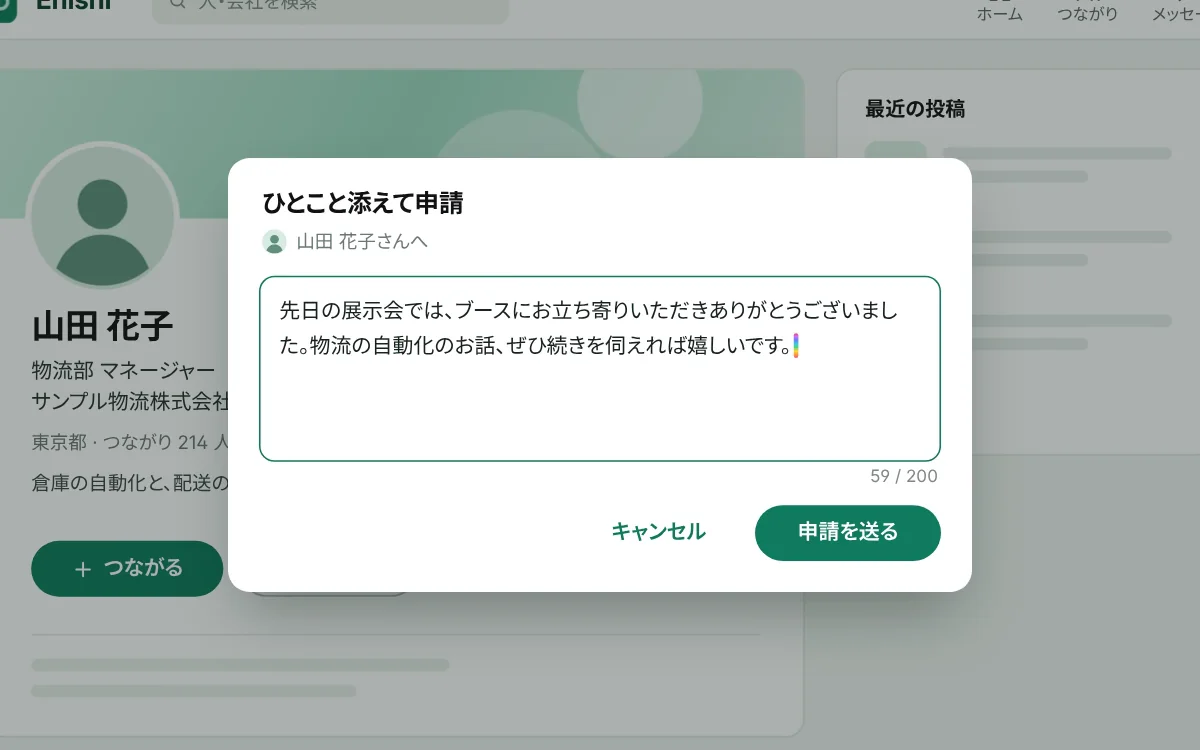 営業
展示会で名刺交換した見込み客に、つながり申請とお礼のメッセージを送る
ビジネスSNSで、相手に合わせた一言を添えてつながり申請を送り、つながっている人にはお礼のメッセージ。申請を送る前に人が承認します。
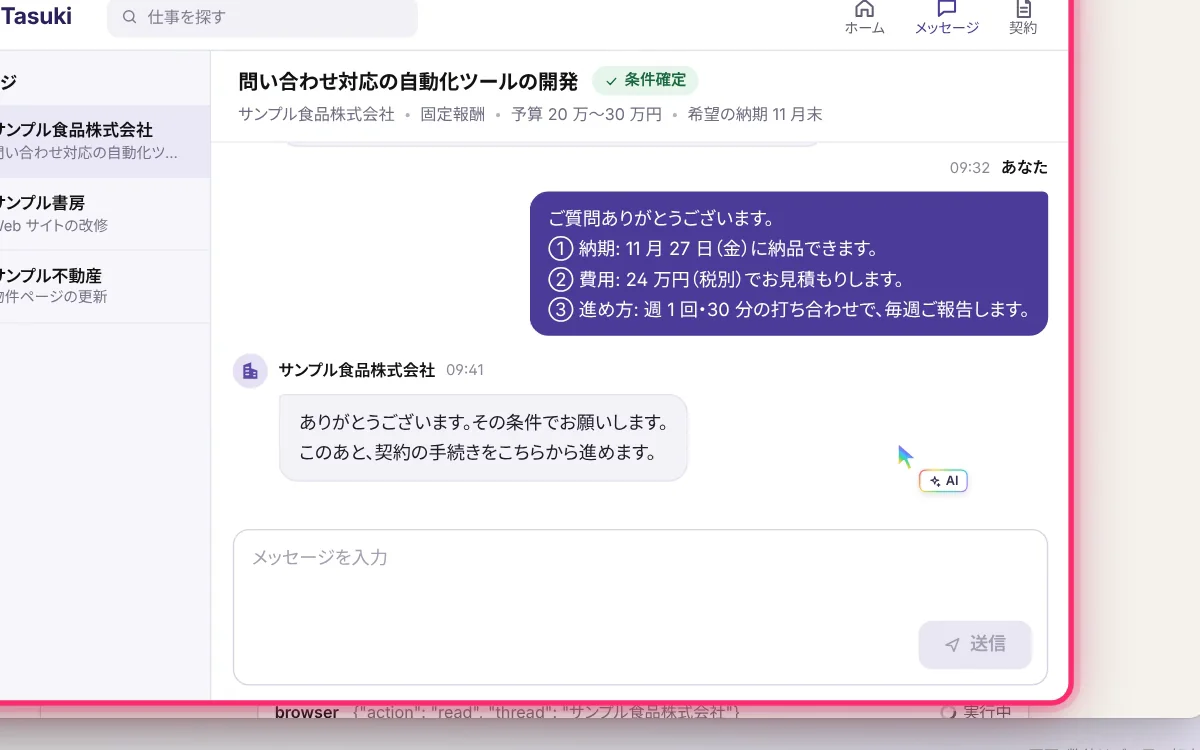 受託・フリーランス
クラウドソーシングで、依頼者からの質問に返信し、条件をすり合わせる
依頼者からの納期・費用・進め方の質問に、実績メモをもとに返信を書きます。費用と納期を約束する返信は、送る前に人が承認します。
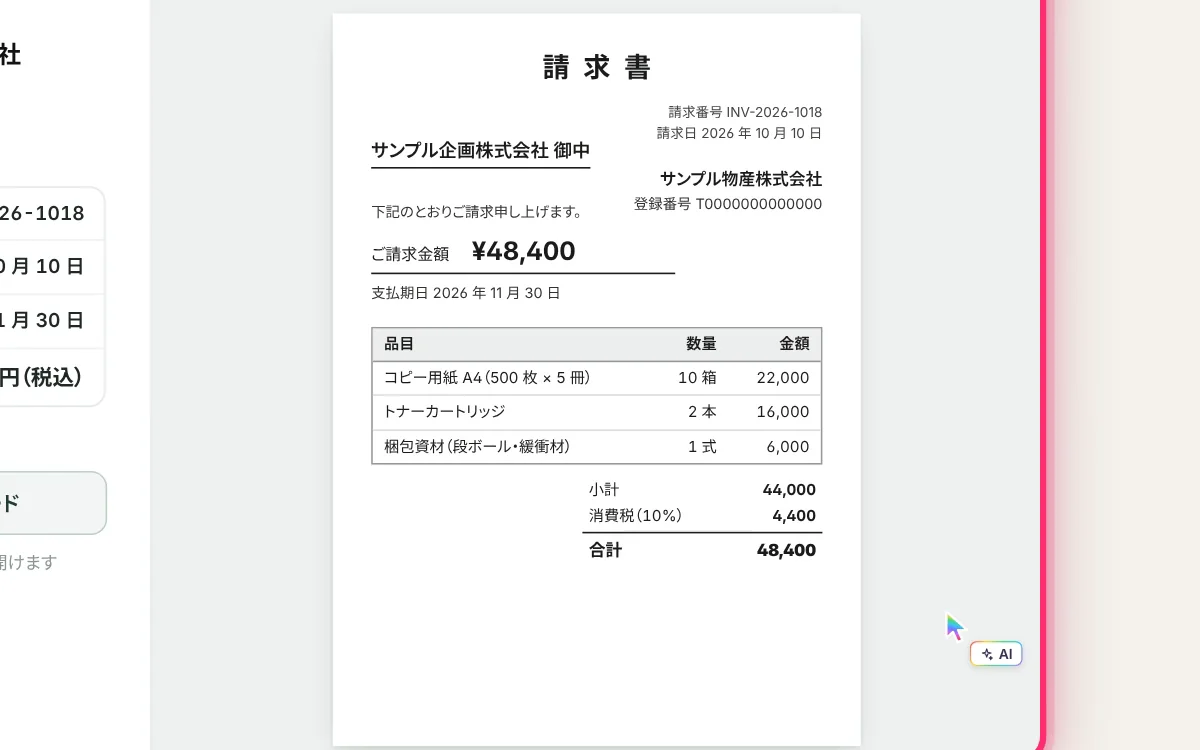 経理・財務
メールで届いた請求書を読み取り、会計ソフトに登録する
メールで届いた請求書の PDF を読み取り、会計ソフトに支出の取引として登録します。登録する前に、人が内容を確かめて承認します。
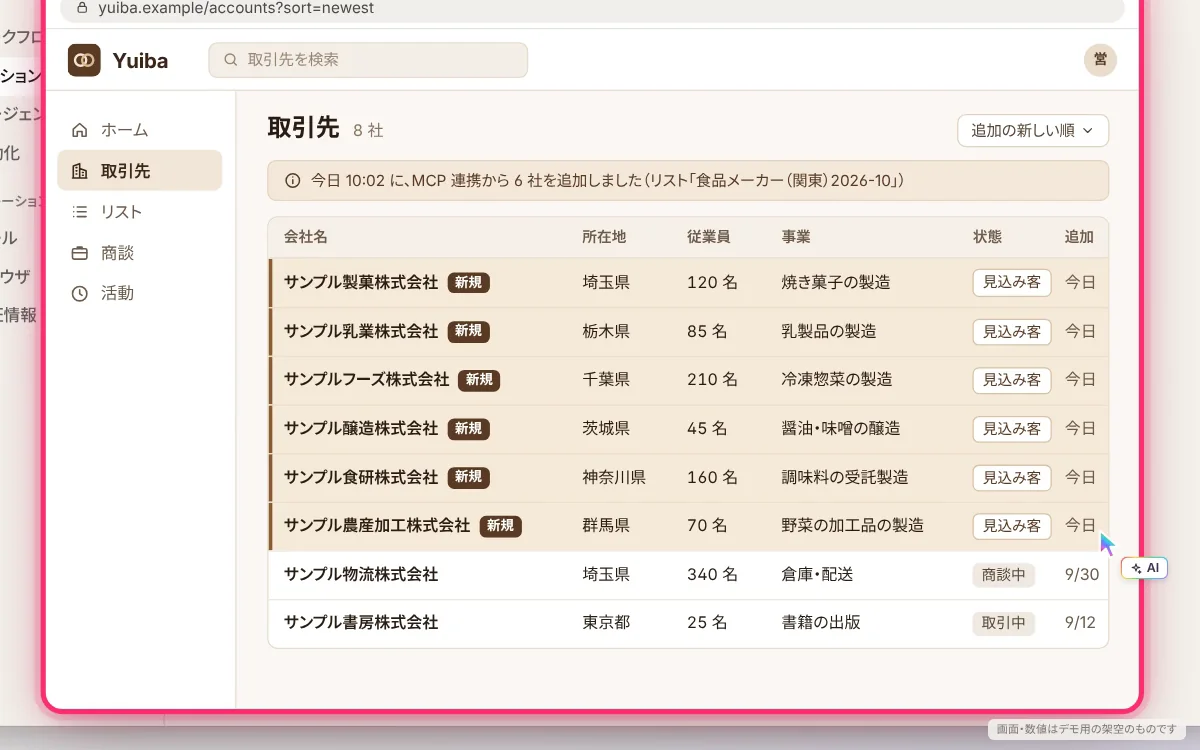 営業
業界団体の名簿と各社のサイトから見込み客のリストを作り、CRM に登録する
業界団体の名簿と各社のサイトから、条件に合う会社を見込み客のリストにまとめ、CRM に登録します。登録する前に、人が内容を確かめて承認します。
 営業
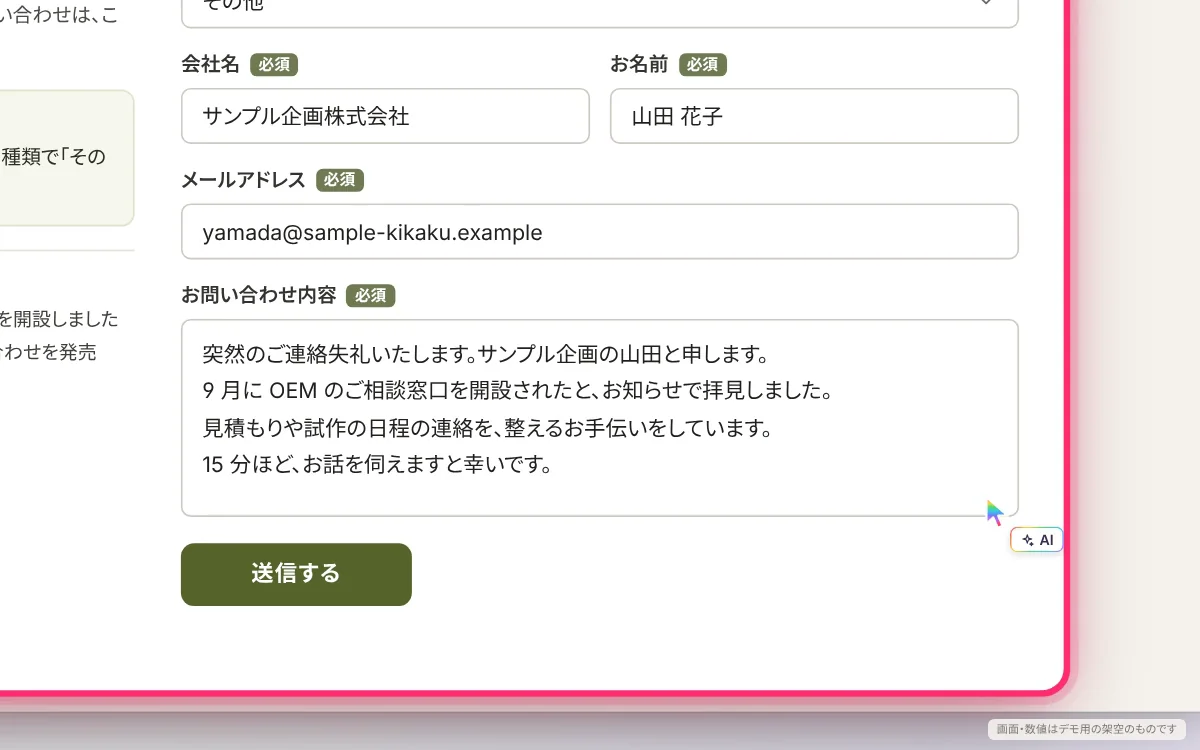
CRM のリストの会社に、営業してよいかを判断して、問い合わせフォームから送る
CRM のリストの会社を 1 社ずつ判断し、送ってよい会社にだけ、相手に合わせた文面を問い合わせフォームから送ります。送信の前に、人が承認します。
 営業
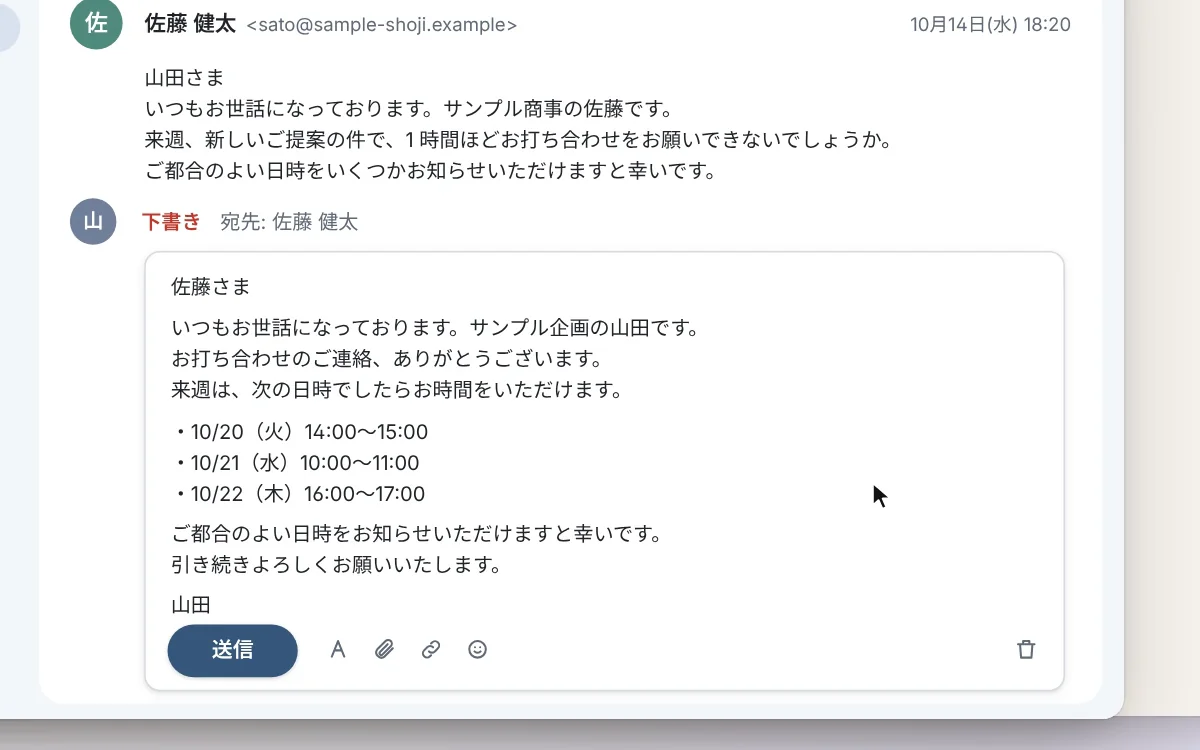
届いたメールにいつもの書き方で返信の下書きを作り、日程を仮押さえする
定期実行で返信が要るメールを探し、いつもの書き方で返信の下書きを作ります。日程の候補はカレンダーに仮押さえ。予定と下書きを作る前に人が承認します。
 ドキュメント
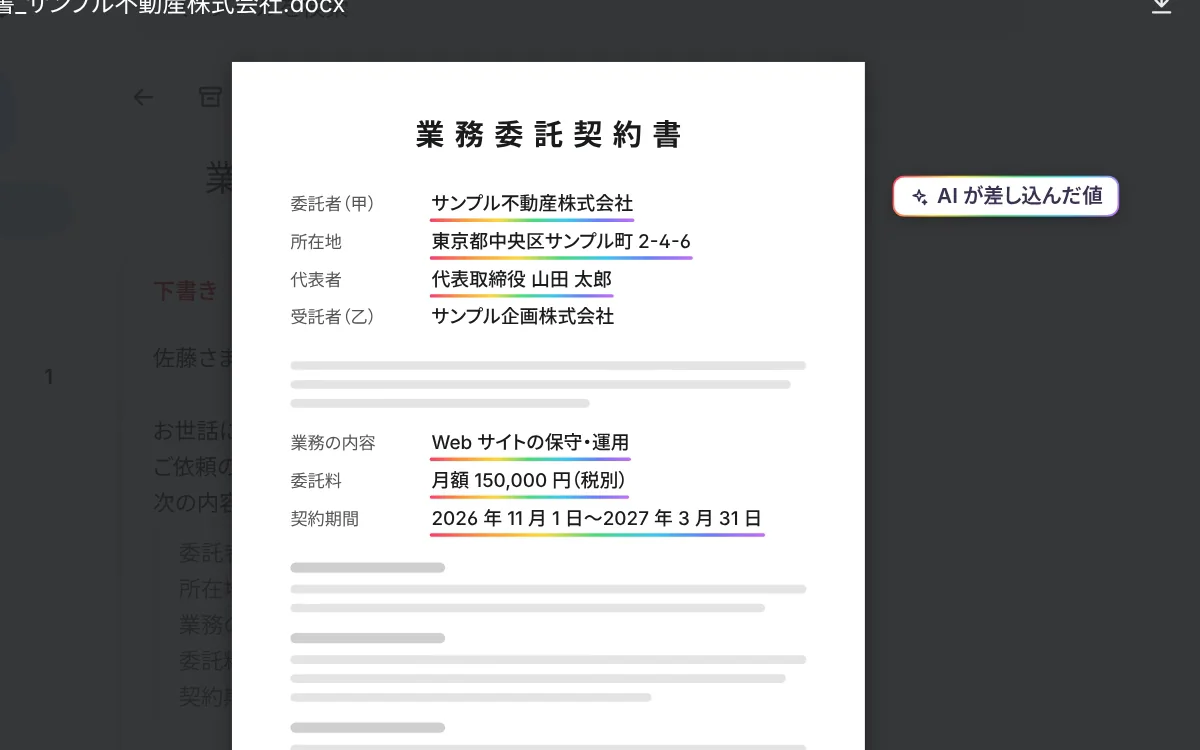
契約書の雛形をコピーして相手の情報を入れ、返信の下書きに添付する
メールで契約書の送付を頼まれたら、雛形をコピーして相手の情報を差し込み、契約書を添付した返信の下書きを作ります。下書きを作る前に、人が承認します。
 SNS運用
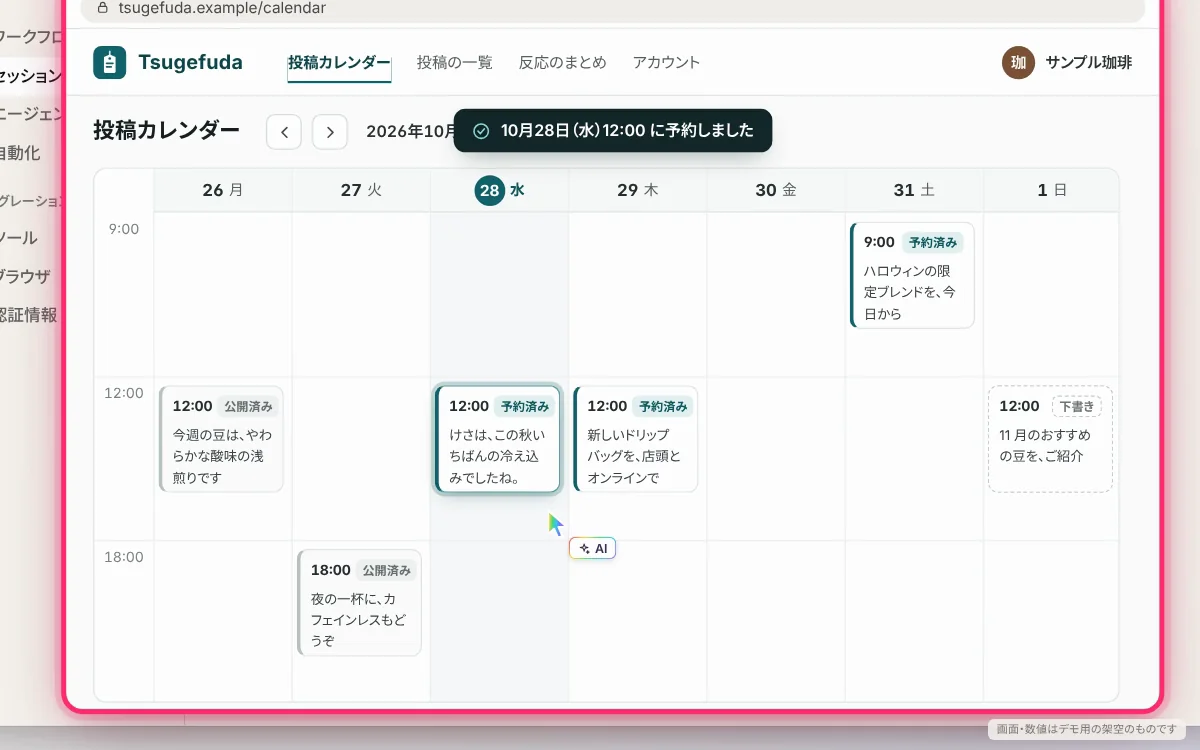
毎日のトレンドから投稿文を作り、SNS 管理ツールで予約投稿する
毎朝、Web 検索で今日の話題を調べ、自社に合う話題で SNS の投稿文を作って、SNS 管理ツールで予約します。予約する前に、人が承認します。
 マーケティング
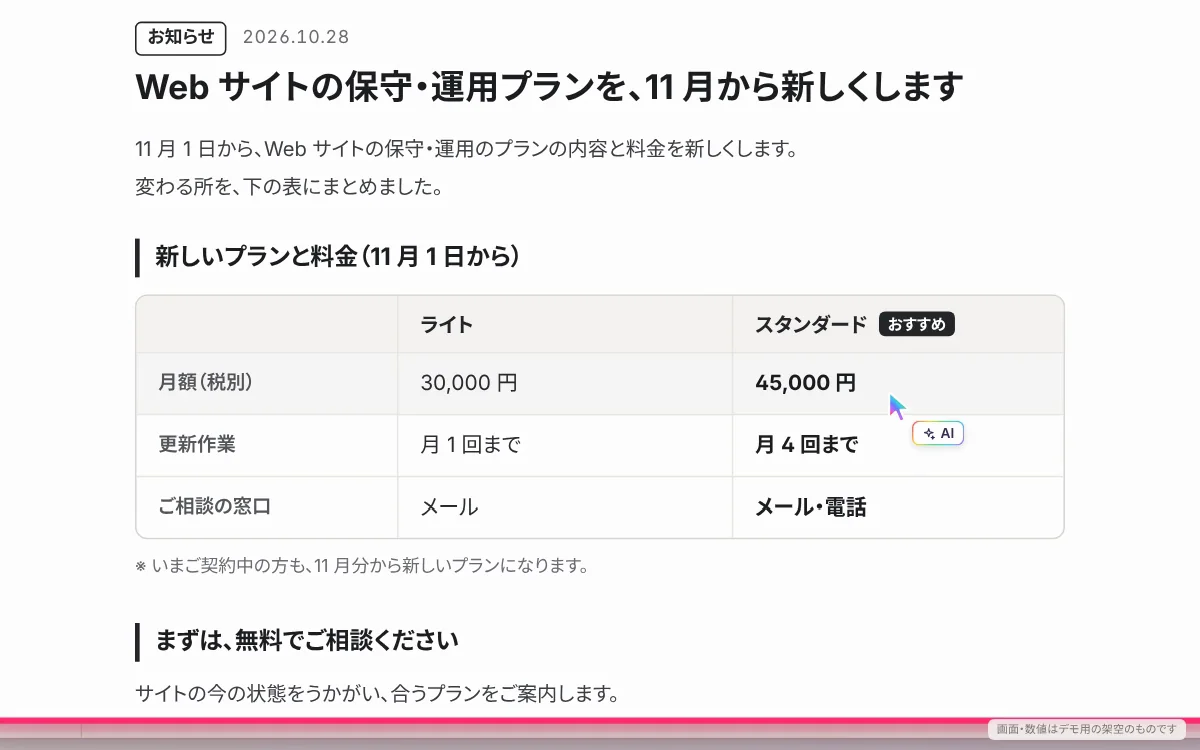
依頼のとおりに記事の下書きを直し、CMS で公開する
添付された修正の依頼を読み、CMS にある記事の下書きを依頼のとおりに直して公開します。公開する前に、人が直した所を確かめて承認します。
 開発
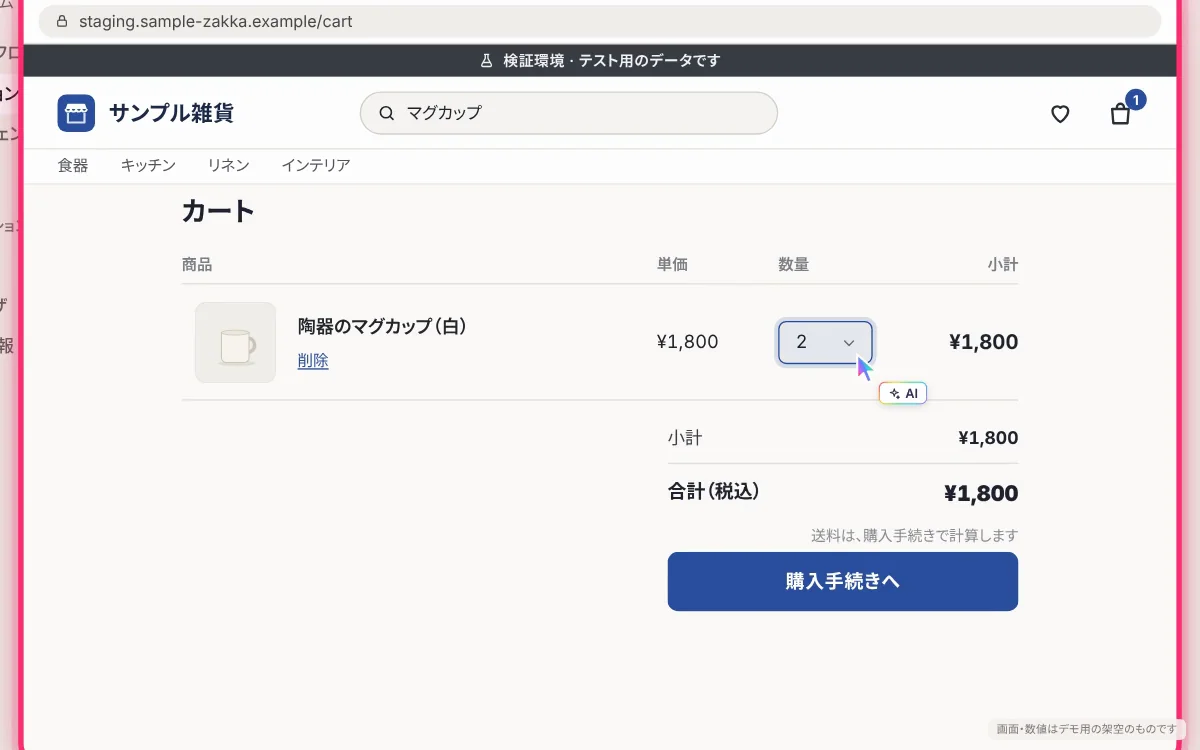
プロダクトを一通り操作して動作を確かめ、不具合を起票する
プロダクトの検証環境を、手順書の確かめの項目に沿ってブラウザで一通り操作し、通らなかった所を Issue トラッカーに起票します。起票する前に、人が承認します。
 マーケティング
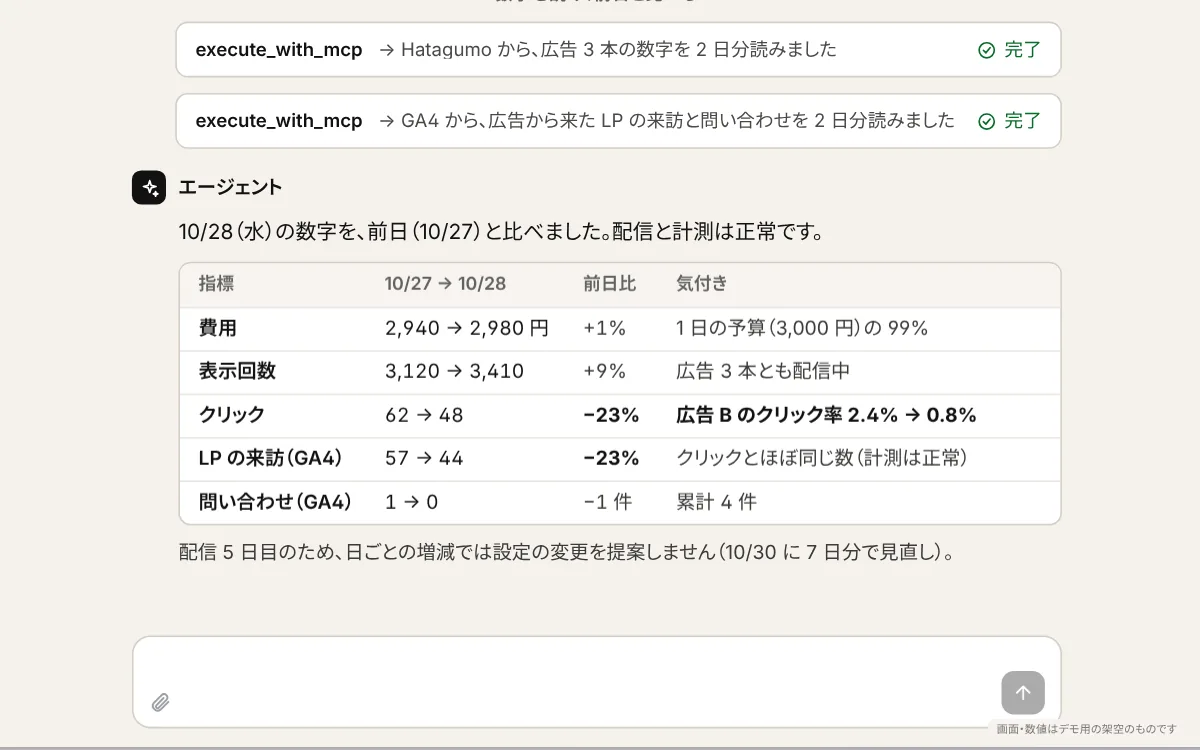
広告とアクセス解析の数字を毎朝読み、前日と比べてチャットに報告する
毎朝、広告とアクセス解析の数字を読み、前日と比べた表と気付きをまとめて、日次レポートとしてチャットに投稿します。投稿する前に、人が承認します。
 マーケティング
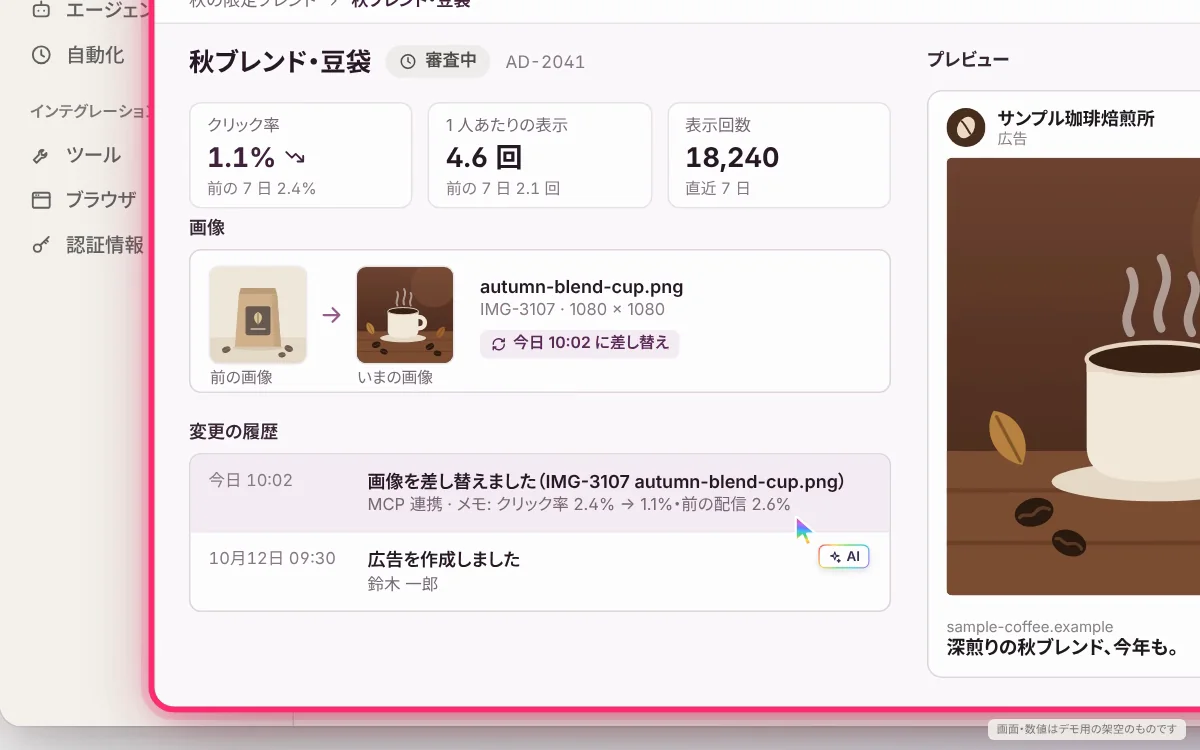
広告の分析から、成績の下がったクリエイティブを差し替える
広告の成績を読み、クリック率の下がった広告の画像を、入稿済みの候補の画像に差し替えます。差し替える前に人が承認し、結果は広告の画面で確かめます。
見積書の発行
条件から見積を作成・発行し、送付用の下書きを作成。
入金消込
銀行明細と会計ソフトの請求を突き合わせ、消込を登録。
入金督促の下書き
期日超過の取引先を抽出し、督促メールの下書きを作成。